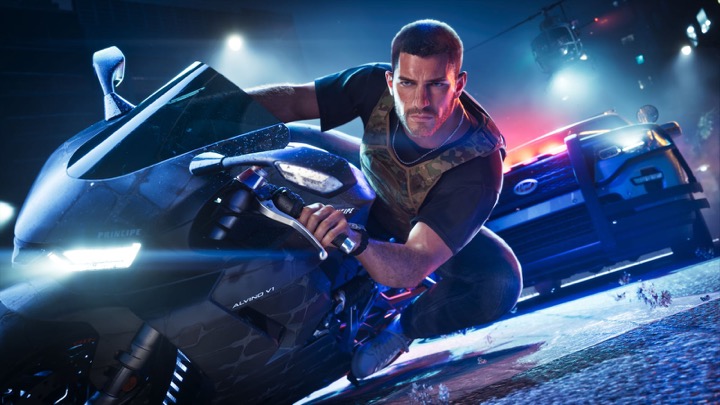
PS5ならクリエイトボタンを押して「最近のプレイを保存」か「新規録画を開始」を選びます。Xbox Series X|Sなら、シェアボタンかガイドのキャプチャー機能を使います。どちらも裏で録画を続けていますが、クリップの長さと画質を左右する設定があります。
設定の変更は、2026年11月19日に解禁される前に済ませましょう。未確認:GTA6が特定の場面で録画を制限するかどうか。PlayStationは、ゲームによって一部の場面が録画できない場合があると説明しています。早めに短く試し録りしてください。
PS5:撮影と設定
- DualSenseのクリエイトボタンを押して、クリエイトメニューを開きます。
- 方法を選びます。スクリーンショットを撮る、新規録画を開始(停止はクリエイトボタンから録画の停止。最長1時間)、最近のプレイを保存(直近15秒から最大1時間分の自動録画から保存)です。
- メニューには、最近のキャプチャー(最大15件)や、形式、解像度、音声、4K録画(対応ディスプレイが必要)を選ぶキャプチャーオプションも表示されます。
設定 > キャプチャーと配信 > キャプチャーで次の項目を変更できます。
- **クリエイトボタンのショートカット:**標準、かんたんスクリーンショット、かんたんビデオクリップ
- **スクリーンショットの形式:**HDR(対応ディスプレイのみ)とファイル形式
- **ビデオクリップの形式:**ファイル形式と解像度、マイクやボイスチャットの音声を含めるか
- **トロフィーの自動キャプチャー:**設定 > キャプチャーと配信 > 自動キャプチャー > トロフィー
高解像度で長く録るとすぐ容量を使います。ドライブが窮屈ならPS5向けSSDの選び方へ。
Xbox Series X|S:撮影と設定
サードパーティの解説では、初期設定は次のように説明されています。シェアボタンを1回押すとスクリーンショット、長押しで直近30秒のクリップを録画します。ガイドボタンを押してからXでも保存できます。設定で変えられます。
キャプチャーの設定はプロフィールとシステム > 設定 > 設定 > キャプチャーと共有です。クリップの解像度、保存先、シェアボタンの動作がここにあります。
4K HDRの落とし穴
Microsoftによると、一部のゲームでは、既定の解像度を下げていても、クリップが4K HDRでしか撮れません。その場合、内部ストレージ保存では最大30秒です。長く撮りたい、または解像度を下げたいときは、プロフィールとシステム > 設定 > 全般 > テレビとディスプレイのオプション > ビデオモードで、HDR10をオフにするよう案内されています。外部ストレージに保存すれば、空き容量しだいで最長60分まで撮れるとされています。
クリップをスマホに移す
PS5
- メディアギャラリーでキャプチャーを選び、オプションボタンからPlayStation Appにアップロードを選びます。
- 設定で自動アップロードも有効にできます。コンソールをアプリと連携し、レストモード中にインターネット接続を維持する設定が必要です。
- PlayStationによる制限:アップロードされる動画は1920x1080、3分まで。アプリでの利用は14日間です。トロフィーの瞬間やアクティビティのチャレンジの自動キャプチャーはアップロードされません。
- 元の画質で残したいときは、キャプチャーを選び、その他 > USBドライブにコピーを選びます。
Xbox
キャプチャーは初期設定でXboxネットワークにアップロードされ、Xboxモバイルアプリに準備完了の通知が届く場合があります。保存期間は未確認です。大切なクリップは、本体や外付けドライブにバックアップしてください。
ネタバレへの配慮
- 発売後しばらくは、ストーリーの場面、結末、重要な展開を投稿しないのが無難です。ストーリーに触れるクリップなら、タイトルでその旨を伝えます。
- スポイラータグがあるサービスでは使い、サムネイルは中立なものにします。
- あらすじが分かる字幕、キャラクター名、ミッションの表示は、トリミングして隠します。
- 見る側のミュート設定を意識します。何がフィルターされやすいかはGTA6のネタバレを避ける方法で分かります。
音と後片付け
パーティーチャットの音声をクリップに含めるかは、録画の前に決めておきます。どちらの本体にも設定があります。実況を入れるなら、クリアなヘッドセットが便利です。不要なクリップはこまめに削除してください。高解像度の動画は、ドライブをすぐに埋めます。
発売日準備は発売日チェックリストで。
おすすめアイテム
当ページのリンクから購入されると、当サイトが紹介料を受け取る場合があります(購入者の追加負担はありません)。 アフィリエイトリンクについて
よくある質問
PS5のクリップは最長どれくらい撮れますか?
PlayStationによると、新規録画は最長1時間、「最近のプレイを保存」は直近15秒から最大1時間分の自動録画から保存できます。ゲームによっては録画できない場面もあるため、実際に試してください。
PS5のクリップをスマホに移すには?
メディアギャラリーでキャプチャーを選び、オプションから「PlayStation Appにアップロード」を選びます。アップロードされる動画は1920x1080、3分までで、アプリ内の保存期間は14日間とPlayStationは説明しています。
Xboxのクリップが30秒しか撮れないのはなぜですか?
Microsoftによると、一部のクリップは4K HDRでしか撮れず、その場合は内部ストレージ保存で最大30秒です。外部ストレージに保存するか、ビデオモードでHDR10をオフにすると長くできます。